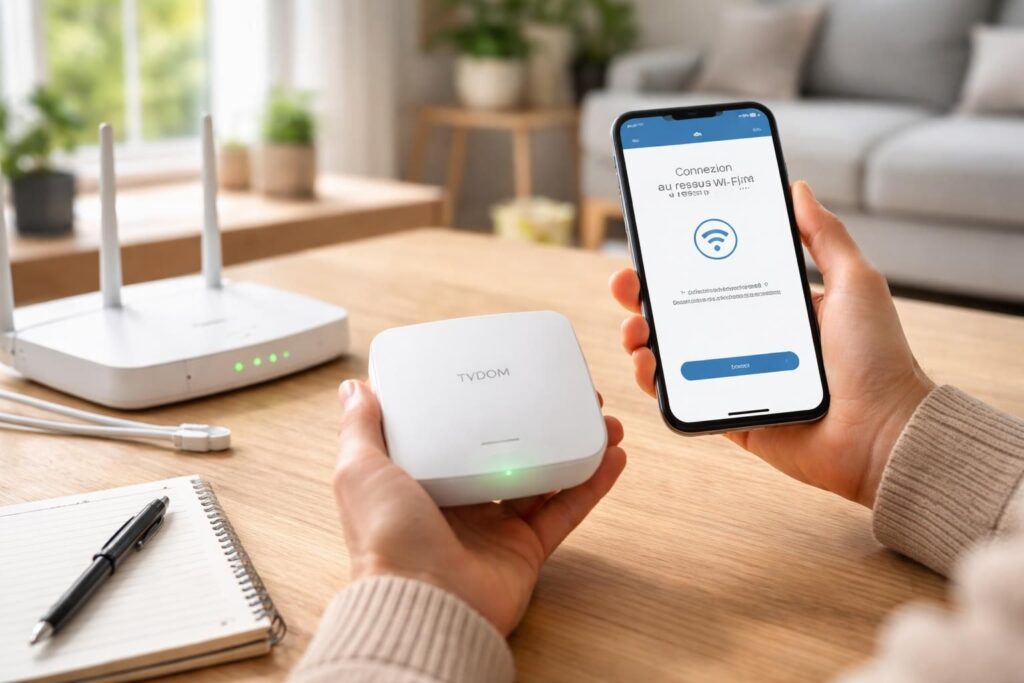
La connexion du système Tydom au réseau WiFi est une étape cruciale pour bénéficier d’un contrôle à distance fluide de sa maison connectée. Bien que simple, cette procédure nécessite de suivre certaines étapes précises pour garantir une installation sans accroc, assurer la stabilité du réseau, et éviter les soucis courants comme des pertes de connexion ou une configuration complexe. Ce guide présente les étapes fondamentales pour configurer efficacement votre Tydom, du raccordement matériel à la mise en service via l’application dédiée, avec un focus sur les bonnes pratiques pour une installation sereine.
L’article en bref
Optimiser la connexion WiFi de votre Tydom est essentiel pour piloter votre système domotique avec facilité et fiabilité.
- Connexions matérielles maîtrisées : Préparer et raccorder Tydom avec rigueur
- Paramétrage simple et sécurisé : Utiliser l’application Tydom pour connecter le système
- Gestion optimisée du réseau : Conseils pour éviter les interruptions et garantir la stabilité WiFi
- Assistance pas à pas : Guide clair pour une installation sans stress ni erreurs
Cette méthode assure une configuration stable et un contrôle à distance sans faille.
Préparer le matériel et les connexions pour un WiFi fiable sur Tydom
Avant toute configuration logicielle, il est indispensable d’assurer une installation matérielle soignée. Le Tydom 2.0 doit être raccordé à votre box Internet via un câble Ethernet, gage de stabilité lors de la configuration initiale. L’insertion correcte de la carte SIM, le branchement de l’antenne et le positionnement de la pile garantissent le bon fonctionnement des communications sans fil complémentaires. Enfin, une prise secteur stable évite les coupures intempestives. Ce protocole ferme sert à minimiser les points d’échec avant la connexion WiFi.
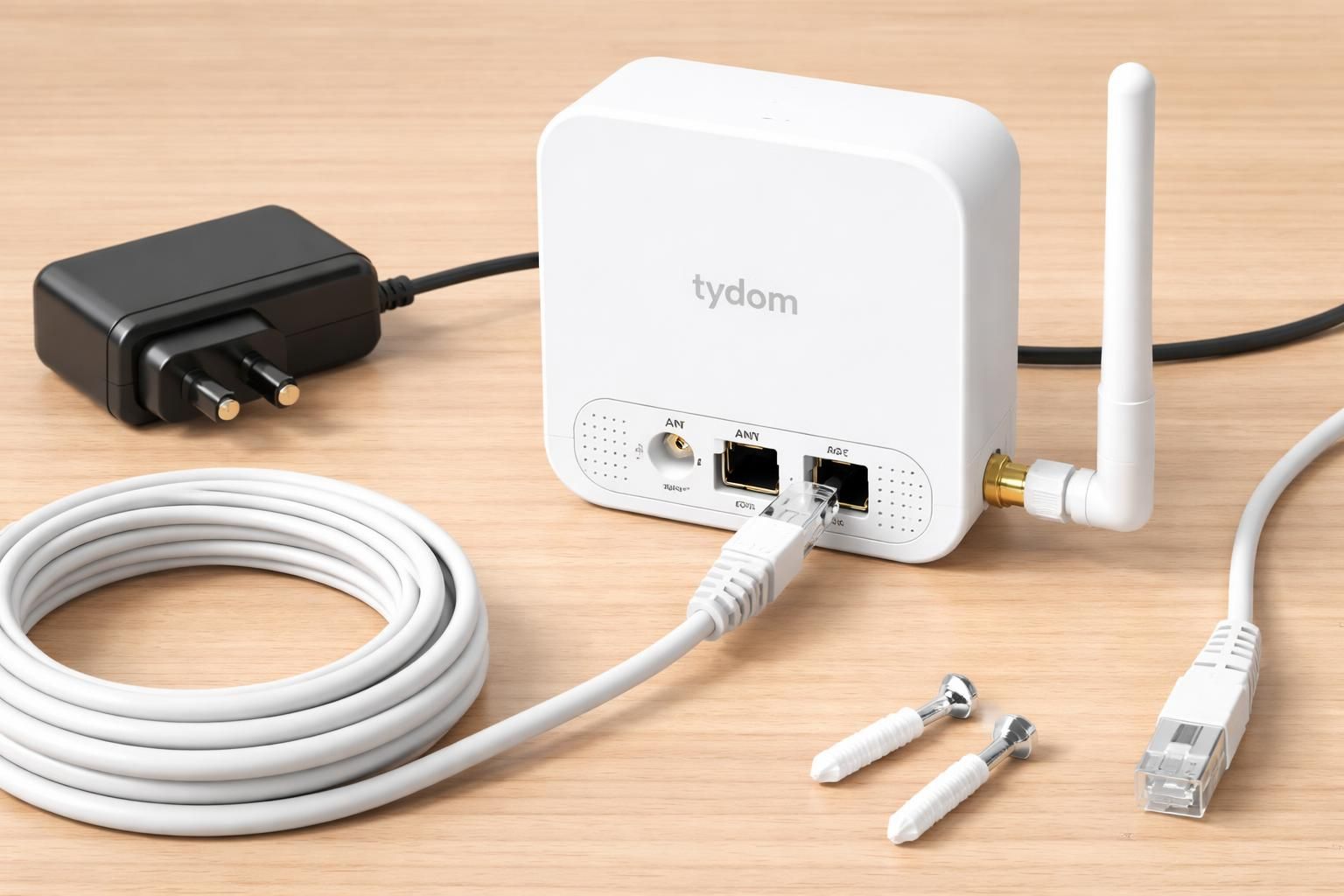
Étapes clés pour une mise en service matérielle réussie
- Connecter le Tydom 2.0 à la box ADSL avec le câble Ethernet fourni
- Insérer la carte SIM dans son support et le verrouiller selon la notice
- Fixer solidement l’antenne avec la clé et l’adhésif double-face
- Placer la pile en respectant la polarité indiquée
- Brancher le cordon secteur au Tydom et à la prise électrique
- Vérifier l’allumage du voyant rouge, signe de mise sous tension
Configurer l’application Tydom : la porte d’accès à votre réseau domotique
La connexion au WiFi se gère principalement via l’application officielle Tydom, accessible sur Android et iOS. La préparation commence par la synchronisation du smartphone ou de la tablette avec le même réseau local que le Tydom. L’identification repose sur les six derniers caractères de l’adresse MAC du boîtier, garantissant une liaison sécurisée et personnalisée. Une fois le mot de passe défini, l’application facilite l’intégration des équipements et la gestion des accès, centralisant tous les contrôles depuis un même tableau de bord intuitif.
Principales actions pour connecter Tydom en toute sécurité
- Télécharger et installer l’application gratuite Tydom depuis Google Play ou App Store
- Activer la connexion WiFi et se connecter au réseau local compatible avec Tydom
- Saisir l’identifiant basé sur l’adresse MAC du Tydom dans l’application
- Créer un mot de passe robuste (minimum 8 caractères alphanumériques)
- Valider la connexion et vérifier l’apparition de l’écran d’accueil
Optimiser la stabilité du réseau WiFi et prévenir les interruptions
Le vrai enjeu dans cette installation est souvent la stabilité de la connexion WiFi. La proximité physique entre la box Internet et le Tydom, le choix du canal WiFi, et la configuration IP jouent un rôle primordial. Il est recommandé d’utiliser une IP fixe ou un DHCP correctement configuré selon les capacités de votre réseau. Évitez toute modification non maîtrisée de l’architecture IP qui peut altérer la communication. De plus, la présence d’obstacles métalliques ou d’interférences radio doit être minimisée.
| Facteur | Recommandations | Impact sur la connexion |
|---|---|---|
| Proximité physique | Installer le Tydom près de la box ou utiliser antenne déportée | Meilleure qualité du signal et réduction des pertes |
| Configuration IP | Préférer IP fixe ou DHCP stable selon contexte réseau | Évite les conflits d’adresse et déconnexions |
| Interférences radio | Éloigner équipements électriques et masses métalliques | Limite perturbations et améliore la portée |
Associer vos équipements et finaliser la configuration système
Après avoir établi la connexion WiFi, l’ajout des différents équipements au réseau Tydom se fait directement via l’application. Chaque appareil doit être détecté et calibré pour apparaître dans les contrôles domotiques. La gestion des droits utilisateurs garantit un accès personnalisé, tandis que la surveillance à distance permet de vérifier les statuts en temps réel. Cette dernière phase consolide l’installation et offre un contrôle centralisé sécurisé, parfaitement adapté aux besoins actuels des utilisateurs exigeants.
Pour approfondir la configuration, cette vidéo détaille les étapes pratiques, du raccordement physique à l’ajout des appareils connectés via l’application.
Ce tutoriel complémentaire expose des conseils pour optimiser la connexion réseau et la stabilité de Tydom dans votre environnement domestique.
Comment trouver l’adresse MAC de mon Tydom ?
L’information est généralement affichée sur le boîtier, en face avant, sous forme d’étiquette, ou accessible via l’application dans les paramètres du système.
Puis-je connecter Tydom à un réseau WiFi public ?
Il est fortement déconseillé d’utiliser un réseau public pour Tydom pour des raisons de sécurité et de stabilité. Privilégiez un réseau privé et sécurisé.
Que faire si le voyant du Tydom reste rouge ?
Un voyant rouge indique souvent un problème de connexion ou une erreur matérielle. Vérifiez les câbles, la carte SIM, et relancez le dispositif. Si le problème persiste, contactez le support.
Comment réinitialiser la connexion WiFi de Tydom ?
Vous pouvez effectuer un reset matériel en maintenant la touche de configuration pendant 30 secondes, ce qui restaure les paramètres d’usine et permet une nouvelle configuration.


