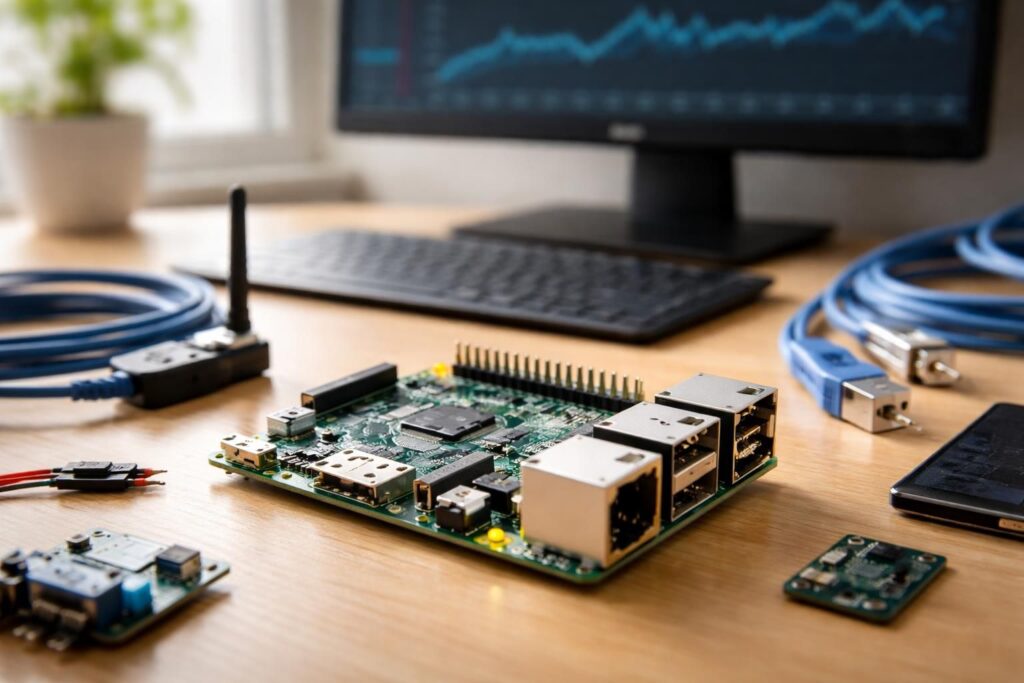
Le Raspberry Pi 3 facilite la connectivité réseau grâce à son module Wi-Fi intégré, une évolution majeure pour simplifier les projets DIY. Pourtant, tirer pleinement parti de cette fonctionnalité n’est pas toujours évident sans optimiser correctement la configuration et la portée du réseau sans fil. Entre réglages du système, choix du canal Wi-Fi et matériel compatible, l’optimisation de la connexion joue un rôle clé dans la robustesse et la vitesse des échanges. Appréhender ces éléments dans le contexte pratique permet de booster l’expérience utilisateur et les performances techniques des projets intégrant ce mini-ordinateur.
L’article en bref
Découvrez comment maximiser l’efficacité de la connexion Wi-Fi sur votre Raspberry Pi 3, pour garantir la fluidité et la stabilité de vos projets DIY connectés.
- Prérequis essentiels : vérifier la compatibilité Wi-Fi intégrée et l’alimentation stable
- Méthodes de configuration : options graphiques et headless pour une connexion rapide
- Troubleshooting clair : diagnostic rapide des problèmes de réseau et solutions adaptées
- Optimisation avancée : choix de fréquence, antennes et création de hotspots maîtrisés
La maîtrise technique du Wi-Fi sur Raspberry Pi 3 décuple l’efficacité des projets et permet de s’affranchir des contraintes habituelles du réseau domestique.
Comprendre les capacités Wi-Fi du Raspberry Pi 3 pour un meilleur réseau sans fil
Le Raspberry Pi 3 est équipé d’un module Wi-Fi 2,4 GHz, conforme à la norme 802.11n, qui permet une connexion intégrée sans besoin d’adaptateurs supplémentaires. Cependant, cette restriction sur la bande 2,4 GHz peut limiter la vitesse et la résistance aux interférences, surtout dans les environnements denses en ondes radio. En pratique, il est crucial de connaître les limites matérielles pour adapter la configuration logicielle et matérielle.
Pour les versions plus récentes comme le Raspberry Pi 3B+ et 4, la prise en charge du Wi-Fi dual-band (2,4 GHz et 5 GHz) offre une alternative intéressante en termes de performance, mais le 3 classique reste cantonné à la fréquence basse. Par ailleurs, certains projets DIY nécessitant une meilleure stabilité ou une portée étendue peuvent envisager l’ajout d’un dongle USB compatible Wi-Fi pour Raspberry Pi, notamment des modèles prenant en charge le Wi-Fi 802.11ac.
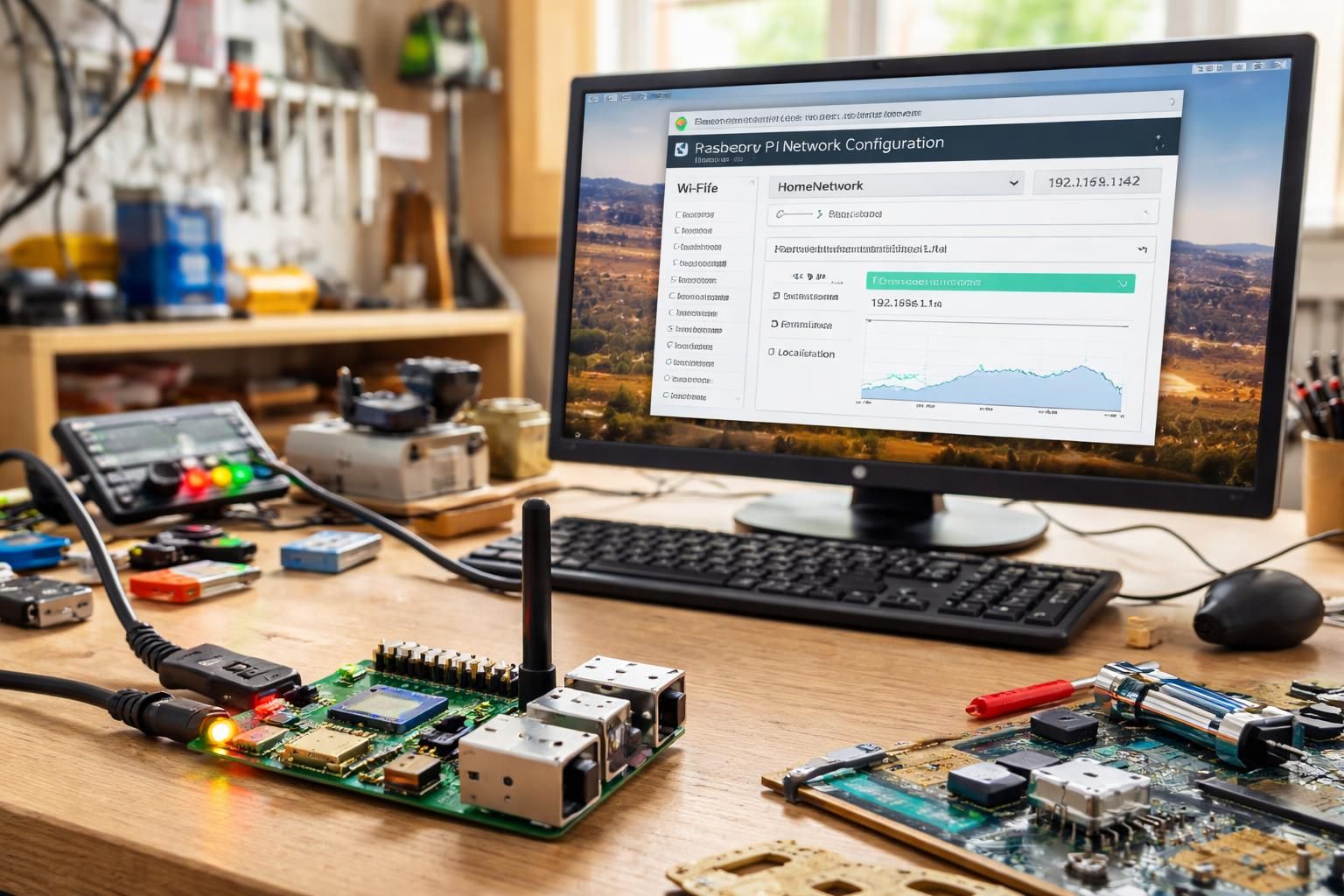
Configurer la connexion Wi-Fi : mode graphique et headless
Dans le cas d’une utilisation avec interface graphique Raspberry Pi OS Desktop, la connexion Wi-Fi s’établit en quelques clics : il suffit de sélectionner le réseau disponible via l’icône réseau, de saisir la clé WPA2 ou WPA3, et d’opter pour une connexion automatique. Cette méthode reste la plus accessible pour les débutants souhaitant rapidement se lancer.
À l’inverse, pour les projets en environnement headless, c’est-à-dire sans écran ni interface graphique, la configuration s’effectue avant le premier démarrage sur la carte SD. En créant un fichier wpa_supplicant.conf dans la partition boot avec les informations réseau, le Raspberry Pi se connecte automatiquement au démarrage. Cette méthode présente l’avantage d’une intégration directe dans une infrastructure réseau sans intervention manuelle et s’adapte parfaitement aux projets IoT ou serveurs domestiques.
Dépannage de base pour une connexion Wi-Fi fiable
Un Raspberry Pi 3 qui perd fréquemment sa connexion Wi-Fi ou qui ne détecte pas certains réseaux peut être victime de plusieurs problèmes classiques facilement identifiables. La première cause à inspecter reste l’alimentation : un courant insuffisant provoque souvent des coupures ou des instabilités du module sans fil. Ensuite, la configuration régionale réseau peut limiter l’accès aux canaux 5 GHz ou certains canaux 2,4 GHz, d’où l’importance d’indiquer la bonne localisation dans les paramètres système.
Proximité et interférences sont également déterminantes. Le Wi-Fi 2,4 GHz est sensible aux obstacles et aux autres équipements émettant sur cette fréquence (micro-ondes, babyphones, etc.). En pratique, privilégier un positionnement du Raspberry Pi dans une zone dégagée ou changer de canal peut considérablement améliorer la stabilité.
Créer un point d’accès Wi-Fi local et booster la performance de votre réseau DIY
Transformer son Raspberry Pi 3 en hotspot Wi-Fi est une solution astucieuse pour les projets nécessitant un réseau local dédié. Utilisant des outils comme hostapd et dnsmasq, il est possible de créer un point d’accès avec routage NAT, permettant de connecter plusieurs appareils même en l’absence de routeur principal.
Pour une configuration plus simple, certaines distributions intègrent une interface « Hotspot » accessible directement, pratique pour tester rapidement le service. Ce mode hotspot assure un contrôle total sur la bande utilisée, le canal, la sécurité avec WPA2, mais aussi la gestion des adresses IP. Ces aspects facilitent les expérimentations, notamment dans un cadre d’environnement industriel ou de domotique.
Optimiser la portée et les débits Wi-Fi du Raspberry Pi 3
Au-delà des réglages logiciels, l’optimisation physique reste essentielle pour maximiser la portée et améliorer la vitesse. Voici les points clés à considérer :
- Choix de la bande : rester en 2,4 GHz pour une meilleure portée, mais envisager 5 GHz pour moins d’interférences si le matériel le permet.
- Positionnement : évitez les obstacles fixes, placez le Raspberry Pi en hauteur et éloignez-le des sources d’interférences électromagnétiques.
- Antennes : si vous utilisez un dongle USB, optez pour des antennes externes orientables pour accroître la réception.
- Canal Wi-Fi : analysez les réseaux voisins avec des outils comme iwlist scan pour choisir un canal peu saturé.
Matériel et dongles USB compatibles pour améliorer la connexion Wi-Fi
| Modèle Raspberry Pi | Wi-Fi intégré | Bandes supportées | Options dongle USB | Remarques |
|---|---|---|---|---|
| Raspberry Pi 3B | Oui | 2,4 GHz | Dongle 802.11ac USB | Amélioration portée et débit |
| Raspberry Pi 3B+ | Oui | 2,4 GHz et 5 GHz | Dongle USB AC si antenne externe nécessaire | Meilleure compatibilité Wi-Fi dual-band |
| Raspberry Pi 4 | Oui | 2,4 GHz et 5 GHz (802.11ac) | USB AC/AX recommandé | Idéal pour projets demandant stabilité renforcée |
Ressources et guides complémentaires
Pour approfondir la configuration et dépannage avancé, il est conseillé de consulter des tutoriels détaillés, notamment ce guide d’optimisation du Wi-Fi sur Raspberry Pi qui propose des logiciels spécifiques et commandes de diagnostic. D’autres ressources couvrent aussi bien la configuration d’Arch Linux ARM pour Raspberry Pi que les solutions de domotique avec une maison connectée.
Une maîtrise de la connexion Wi-Fi sur Raspberry Pi 3 simplifie la réussite des projets DIY, qu’il s’agisse d’un serveur multimédia, d’une station météo connectée ou d’un contrôleur domotique. La compréhension fine des limites matérielles, combinée à une optimisation intelligente de l’environnement réseau, garantit un fonctionnement fluide et réactif.
Comment configurer le Wi-Fi sur un Raspberry Pi 3 sans interface graphique ?
Il suffit de créer un fichier wpa_supplicant.conf avec les informations de votre réseau dans la partition boot de la carte SD avant de démarrer le Pi.
Pourquoi ma connexion Wi-Fi est instable sur Raspberry Pi 3 ?
Les causes fréquentes sont une alimentation insuffisante, des interférences sur la bande 2,4 GHz ou un mauvais choix de canal Wi-Fi.
Puis-je améliorer la portée Wi-Fi de mon Raspberry Pi 3 ?
Oui, en utilisant un dongle USB avec antenne externe, en optimisant le positionnement et en choisissant un canal peu saturé.
Quels dongles Wi-Fi sont compatibles avec Raspberry Pi 3 ?
Privilégiez des dongles USB supportant 802.11ac pour de meilleures performances et une meilleure portée.
Comment vérifier l’état de la connexion réseau sur Raspberry Pi ?
Utilisez des outils comme sudo journalctl ou htop pour surveiller la charge système et les journaux réseau.


