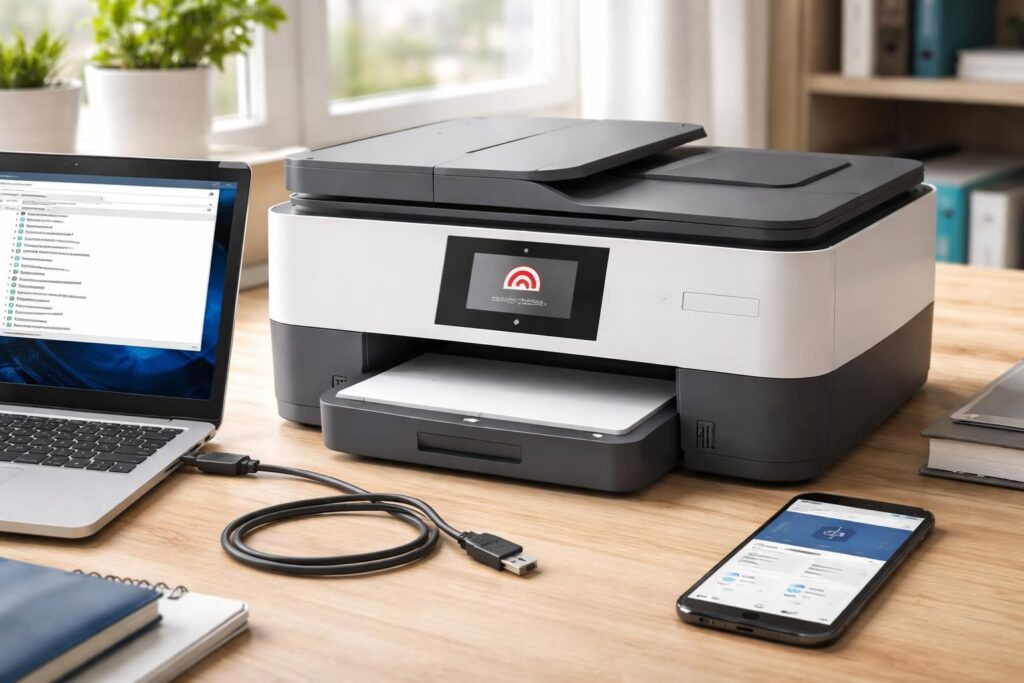
Il arrive fréquemment que l’imprimante HP indique « hors connexion », alors même qu’elle semble allumée et prête à fonctionner. Ce type de dysfonctionnement, souvent lié à des problèmes de connexion réseau ou de configuration, peut rapidement interrompre le flux de travail. Que ce soit une connexion Wi-Fi instable, une file d’attente d’impression bloquée ou un pilote HP obsolète, ces interruptions sont généralement réversibles avec une série d’actions précises. Identifier la cause réelle et appliquer les bonnes mesures permet de réparer l’imprimante, pour reprendre l’impression sans délai.
L’article en bref
Les pannes d’imprimantes HP hors connexion nuisent à la productivité. Ce guide présente des solutions rapides et efficaces pour restaurer la connexion imprimante en quelques étapes simples.
- Diagnostic initial ciblé : Vérifier alimentation et réseau Wi-Fi
- Gestion de la file d’impression : Annuler les tâches bloquées pour débloquer l’appareil
- Paramètres et pilotes : Définir l’imprimante par défaut et mettre à jour le pilote HP
- Réinstallation maîtrisée : Supprimer et réinstaller selon les protocoles Windows 10/11
Appliquer ces solutions évite souvent une réinstallation complète et garantit une remise en ligne rapide.
Pourquoi l’imprimante HP apparaît-elle hors connexion ? Les causes principales
Le message imprimante HP hors connexion traduit souvent un problème de communication entre l’ordinateur et l’appareil. Plusieurs facteurs peuvent être en cause, avec des implications différentes selon le mode de connexion (Wi-Fi, Ethernet ou USB). Un câble mal branché, un réseau Wi-Fi instable, un pilote obsolète ou un mauvais paramètre dans Windows suffisent à interrompre la chaîne d’impression.
Pour les utilisateurs sous Windows 10 et 11, certains PC ARM rencontrent également des difficultés d’installation ou d’ajout si l’application constructeur n’est pas compatible. La meilleure approche reste alors d’utiliser les outils natifs de Windows pour gérer l’appareil, évitant ainsi les erreurs liées aux programmes tiers.
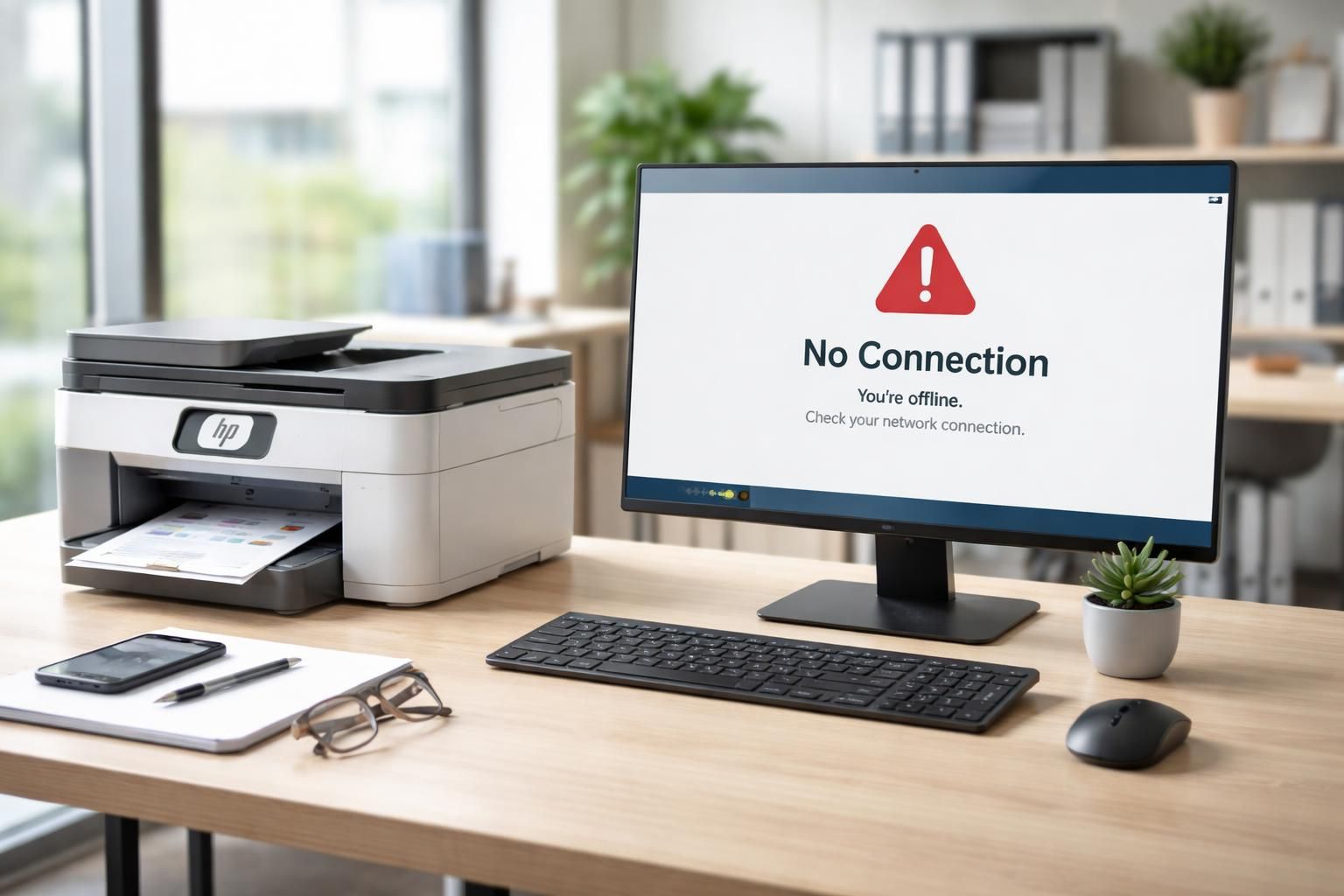
Les dysfonctionnements les plus courants à vérifier en priorité
- Alimentation et connexion physique : appareil allumé, câbles USB ou Ethernet bien branchés;
- Connexion Wi-Fi : imprimante et PC sur le même réseau, signal stable et proche du routeur;
- File d’attente bloquée : tâches imprimées restées en attente empêchant la reprise du flux;
- Paramètres Windows : imprimante définie par défaut, pas de mode hors connexion activé;
- Pilotes et logiciels : pilotes HP à jour pour assurer une compatibilité optimale.
7 étapes essentielles pour réparer une imprimante HP hors connexion sous Windows
Le dépannage d’une imprimante HP hors connexion passe par un processus méthodique. Il faut commencer par des vérifications simples, avant d’explorer les options avancées. Voici un protocole fiable applicable sous Windows 10 et 11 :
- Cycle d’alimentation : éteindre puis débrancher l’imprimante, patienter 30 secondes avant de redémarrer;
- Vérification réseau : confirmer que l’imprimante est bien connectée au même réseau Wi-Fi que le PC;
- Définir l’imprimante par défaut : via Paramètres > Bluetooth et périphériques > Imprimantes & Scanners;
- Nettoyer la file d’impression : annuler toutes les tâches en cours dans la file d’attente pour libérer la communication;
- Redémarrer le spouleur d’impression : dans Services, trouver « Spouleur d’impression » et le redémarrer;
- Réinstaller l’imprimante : suppression complète suivie d’une réinstallation en ajoutant l’appareil à partir des paramètres Windows;
- Redémarrer l’ordinateur : souvent l’étape finale qui remet à jour les connexions et services.
Liste récapitulative des contrôles à effectuer en amont
- Vérifier l’état physique (câbles, alimentation).
- Confirmer la connexion au bon réseau Wi-Fi.
- Analyser la file d’attente pour détecter des tâches bloquées.
- Mettre à jour le pilote HP via le site officiel.
- Désactiver la gestion automatique de l’imprimante par Windows si nécessaire.
Tableau comparatif : résolution selon type de connexion
| Type de connexion | Causes fréquentes | Solutions adaptées |
|---|---|---|
| Wi-Fi | Signal faible, mauvaise configuration réseau | Proximité du routeur, vérification du réseau, réinitialisation Wi-Fi |
| Ethernet | Câble débranché, port défectueux | Rebrancher câble, tester port alternatif, redémarrer box réseau |
| USB | Câble endommagé, pilote incompatibles | Changer câble, réinstaller pilote HP, supprimer/réinstaller imprimante |
En pratique, ces manipulations concernent souvent des environnements de bureaux où plusieurs utilisateurs partagent un même appareil. Il est aussi utile de vérifier du côté du routeur que les restrictions d’accès réseau ne bloquent pas la communication avec l’imprimante.
Que faire si l’imprimante HP reste hors connexion après dépannage ?
Quand le problème persiste, il faut creuser d’autres pistes plus poussées. Cela peut viser :
- La mise à jour du pilote HP : un pilote obsolète ou corrompu est souvent la cause la plus fréquente d’« impression impossible » malgré une connexion apparente.
- Réinitialiser l’imprimante : réaliser une réinitialisation complète des paramètres réseau et d’usine peut éliminer les erreurs de configuration.
- Vérification du système Windows : certains problèmes Windows, notamment sur PC ARM, nécessitent d’utiliser les processus intégrés de Windows pour ajouter l’imprimante sans utiliser les programmes du fabricant.
Pour ceux qui cherchent des solutions similaires pour d’autres marques, il est possible de consulter les ressources autour de l’imprimante Epson hors connexion ou de l’imprimante Canon hors connexion.
Pourquoi mon imprimante HP est-elle hors connexion alors qu’elle est allumée ?
Cela signifie généralement que l’ordinateur ne communique plus correctement avec l’imprimante, souvent à cause d’une mauvaise connexion réseau, d’un câble débranché ou d’un pilote obsolète.
Comment forcer la reconnexion de mon imprimante HP sous Windows 11 ?
Utilisez l’utilitaire de résolution des problèmes intégré dans l’application Obtenir de l’aide. Nettoyez la file d’impression, redémarrez le spouleur d’impression et vérifiez la connexion réseau.
Puis-je utiliser le programme d’installation constructeur sur un PC ARM ?
Certains PC ARM présentent des incompatibilités. Il est recommandé d’utiliser la méthode d’ajout d’imprimante intégrée à Windows plutôt que le programme constructeur.
Que faire si le pilote HP est corrompu ?
Téléchargez la dernière version du pilote sur le site officiel HP, désinstallez la version problématique, puis réinstallez le pilote mis à jour.
Comment réinitialiser une imprimante HP ?
Généralement, il faut accéder au menu de l’imprimante, dans les paramètres, et choisir ‘Réinitialisation usine’ ou ‘Réinitialiser les paramètres réseau’, selon les options disponibles.


