
Lorsqu’un lecteur réseau refuse soudainement l’accès aux dossiers partagés, la cause réside souvent dans des paramètres réseau mal configurés, des autorisations mal définies ou des protocoles désactivés. Ces obstacles peuvent bloquer la communication entre ordinateurs, rendant impossibles le travail collaboratif et l’accès aux données essentielles. Comprendre les origines techniques de cet échec de connexion et appliquer des solutions ciblées permet de restaurer rapidement un accès réseau fluide et sécurisé, indispensable aux environnements personnels et professionnels d’aujourd’hui.
L’article en bref
Décrypter les raisons concrètes du blocage d’accès aux dossiers partagés assure une remise en marche rapide et sereine de votre lecteur réseau.
- Points clés de la connexion réseau : Les erreurs communes viennent des protocoles SMB et services Windows désactivés.
- Solutions pratiques pour l’accès réseau : Activation SMB, ajustement des permissions et vérifications de réseau local.
- Éviter les erreurs fréquentes : Paramétrage des autorisations et gestion de l’authentification réseau.
- Outils de dépannage recommandés : Utilisation de commandes net use et contrôle des services réseau essentiels.
En 2026, maîtriser ces configurations reste la clé pour garantir un partage de fichiers fiable et sécurisé sur tous vos équipements.
Comprendre les causes fréquentes d’échec de connexion au lecteur réseau
Le vrai enjeu réside dans la coexistence de plusieurs facteurs souvent ignorés : permissions d’accès mal configurées, désactivation de services essentiels et blocages liés à la sécurité réseau. Par exemple, les mises à jour Windows ont accentué la désactivation de l’ancien protocole SMB 1.0, pourtant nécessaire pour certains NAS ou ordinateurs plus anciens. Les messages d’erreur tels que « dossier partagé inaccessible » surviennent tout aussi bien en entreprise qu’à domicile, montrant que ce problème touche un large spectre d’utilisateurs.
Ce qu’il faut comprendre, c’est que la stabilité d’une connexion réseau repose sur un équilibre fin entre les protocoles utilisés, les services Windows actifs et les paramètres d’authentification réseau. Même une simple modification dans une politique de sécurité locale ou un antivirus mal configuré peut détériorer cet équilibre. Les conflits entre adresses IP ou les erreurs DNS s’ajoutent souvent à cette complexité, brouillant davantage le diagnostic.
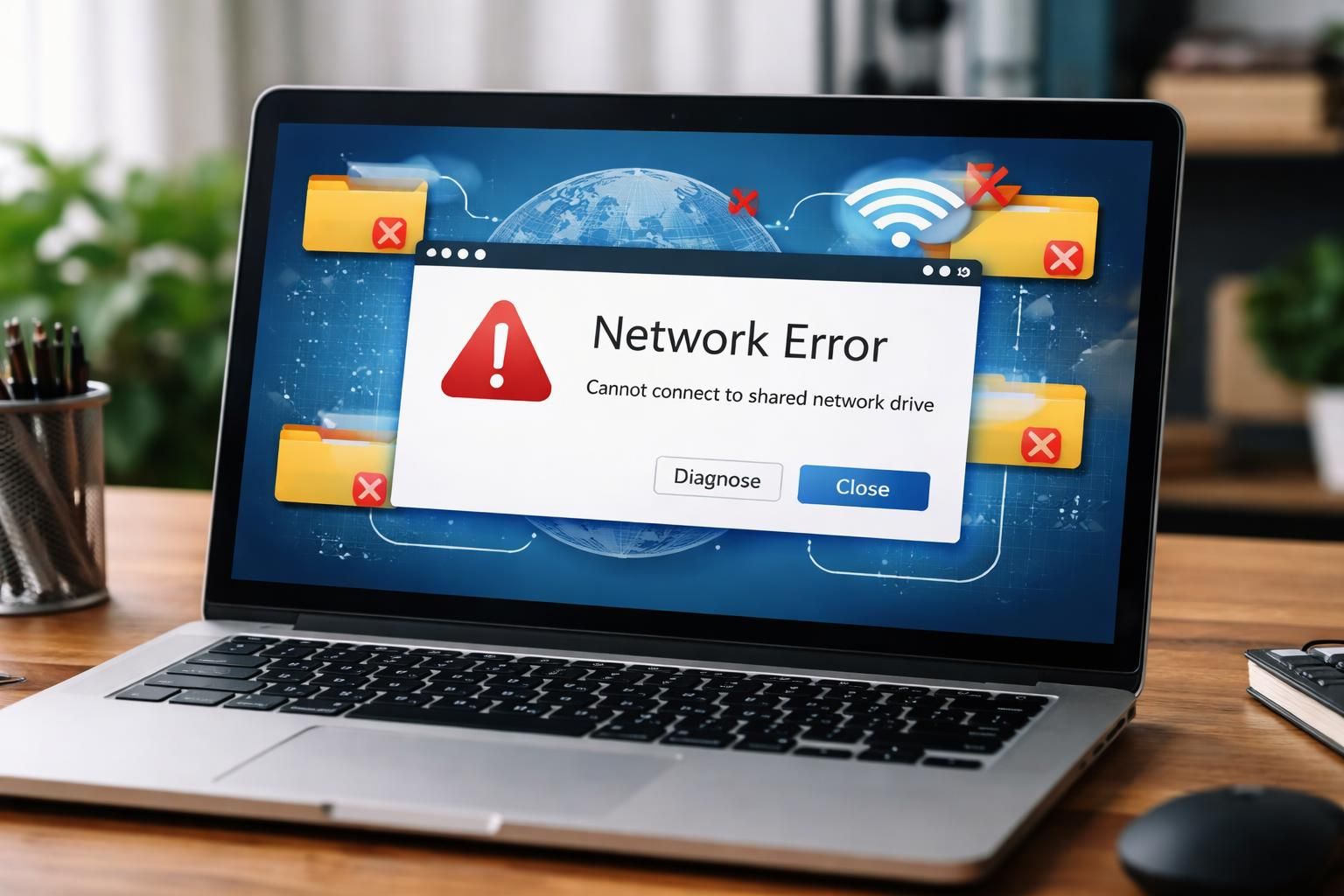
Vérifications essentielles pour un accès réseau efficace
Avant de creuser les configurations avancées, il est crucial de commencer par quelques vérifications basiques. Ainsi, assurez-vous que l’ordinateur client et le serveur de fichiers sont bien connectés au même réseau local. Tester un ping vers l’adresse IP du serveur révèle rapidement si la communication est possible. Il est également utile de vérifier si le dossier partagé est visible d’autres postes, ce qui permet d’isoler un problème ponctuel ou global à un seul poste.
De plus, accéder au dossier par adresse IP plutôt que par nom d’hôte limite les risques liés à la résolution DNS ou à des conflits réseau. Ce réflexe simple fait souvent gagner du temps, notamment en cas d’erreur « chemin introuvable ». Enfin, un redémarrage des services réseau et du PC permet parfois de rétablir une connexion perturbée par des services suspendus ou bloqués.
Paramètres Windows et protocoles SMB : piliers du partage de fichiers
Le protocole SMB demeure au cœur du partage de fichiers sous Windows. En 2026, la grande majorité des systèmes utilisent SMB v2 ou v3 pour renforcer la sécurité. Cependant, la nécessité d’activer manuellement SMB 1.0 persiste pour certains environnements avec du matériel ancien. Cette activation se fait via le Panneau de configuration dans les options des fonctionnalités Windows. Il faut impérativement éviter une activation durable sur des réseaux à risque, car SMB 1.0 présente des vulnérabilités connues.
Parallèlement, les services réseau comme la découverte de fonctions SSDP, l’hôte du périphérique UPnP et la publication des ressources réseau doivent être activés et réglés sur Démarrage automatique. Leur exécution dynamique permet aux appareils de se détecter et de partager les ressources efficacement, sans intervention manuelle. On recommande de vérifier leur état dans services.msc lors d’une panne d’accès aux dossiers partagés.
Tableau : services Windows indispensables pour un partage de fichiers efficace
| Service Windows | Rôle | Configuration recommandée |
|---|---|---|
| Hôte du fournisseur de découverte de fonctions | Permet la découverte réseau des appareils connectés | Démarrage automatique, en cours d’exécution |
| Publication de ressources sur la détection de fonctions | Publie les services et ressources du PC sur le réseau | Démarrage automatique, en cours d’exécution |
| Détection SSDP | Détecte les périphériques UPnP sur le réseau | Démarrage automatique, en cours d’exécution |
| Périphérique hôte UPnP | Assure la prise en charge UPnP pour le périphérique | Démarrage automatique, en cours d’exécution |
Gestion des permissions d’accès et authentification réseau
Le partage de fichiers repose autant sur les configurations réseau que sur des autorisations précises. Lorsqu’un échec de connexion survient avec un message indiquant un défaut d’autorisation, le double contrôle du partage avancé et des permissions NTFS est indispensable. Il convient d’accorder un contrôle adapté, généralement en commençant par autoriser le groupe « Tous » pour un accès total sur le dossier partagé, avant d’ajuster les droits selon les besoins réels.
Par ailleurs, la politique d’authentification réseau joue un rôle crucial. Les environnements sécurisés empêchent souvent les accès anonymes ou invités non authentifiés. Sous Windows, l’activation ou la désactivation du support des connexions invitées est modifiable via l’éditeur de stratégie de groupe ou le registre. Cette opération, si elle est nécessaire, doit être soigneusement évaluée afin d’éviter d’exposer le réseau à des menaces potentielles.
Solution rapide avec la commande net use
En cas de blocage sur l’Explorateur Windows, utiliser la commande net use peut contourner certains obstacles. Par exemple, en ligne de commande :
net use Z: 192.168.x.xpartage /user:nom_utilisateur mot_de_passe
Cette commande monte le dossier réseau sous la lettre Z: et force l’authentification manuelle, éliminant ainsi les erreurs liées à de mauvaises informations d’identification ou des caches corrompus. Cette méthode est particulièrement utile en dépannage rapide.
Les erreurs système les plus récurrentes et leur résolution
Certaines erreurs reviennent fréquemment, et leur compréhension rapide facilite la correction :
- Erreur 0x80004005 : problème souvent lié à des conflits d’adressage IP ou des restrictions réseau, corrigé via une configuration manuelle TCP/IP.
- Erreur système 53 : indique un « chemin réseau introuvable », souvent causée par une désactivation du service NetBIOS sur TCP/IP.
- Accès refusé : implique des permissions insuffisantes ou un blocage par une politique d’authentification invitée non autorisée.
- Problèmes liés à SMB 1.0 : nécessaire pour certains matériels anciens, mais désactivé par défaut sur les versions récentes de Windows.
La gestion pointue de ces erreurs nécessite parfois de désactiver temporairement un antivirus ou un pare-feu, test indispensable pour valider qu’aucun filtrage ne bloque le partage. Il est recommandé d’avoir un regard expert lorsqu’un problème persiste, car toucher à la sécurité réseau sans précaution peut avoir des conséquences fâcheuses.
Quelques recommandations complémentaires
- Redémarrer les équipements réseau et ordinateurs après toute modification.
- Mettre à jour régulièrement Windows ainsi que les firmwares des NAS ou autres périphériques partagés.
- Utiliser au besoin des solutions VPN sécurisées pour garantir un accès à distance, voir les avantages d’Opera VPN.
- Penser à vérifier l’intégrité et la configuration de son réseau en se référant à un guide sur la gestion et optimisation des réseaux d’entreprise.
Comment vérifier que le dossier partagé est bien accessible ?
Tester la visibilité du dossier partagé depuis plusieurs appareils et utiliser la commande ping pour s’assurer que le serveur est joignable.
Pourquoi SMB 1.0 est-il parfois nécessaire ?
Certains matériels ou anciens systèmes nécessitent SMB 1.0 malgré ses vulnérabilités, d’où son activation ponctuelle.
Que faire en cas d’erreur 0x80004005 ?
Vérifier les paramètres IP, désactiver temporairement pare-feu et antivirus, puis redémarrer et tester à nouveau.
Comment réinitialiser la connexion réseau sur Windows ?
Utiliser les commandes netsh int ip reset et netsh winsock reset en admin, puis redémarrer l’ordinateur.
Peut-on autoriser l’accès invité en toute sécurité ?
Cela est déconseillé sur des réseaux publics ou non sécurisés, mais possible temporairement sur un réseau de confiance.


